6 cách chuyển file PDF sang WORD
Các tập tin PDF thường được mọi người chọn lựa sử dụng vì tính gọn nhẹ, dễ lưu trữ, chia sẻ và hỗ trợ nhiều nền tảng. Tuy nhiên, một sự bất tiện là bạn không thể thay đổi hoặc chỉnh sửa nội dung trong file nếu muốn. Ví thế, bài viết này sẽ hướng dẫn cho bạn 5 cách để chuyển đổi file PDF sang Word trên laptop, PC một cách đơn giản và dễ thực hiện.
1. Chuyển PDF sang word bằng phần mềm PDF CANDY
PDF Candy là phần mềm hỗ trợ người dùng quản lý các tập tin, đặc biệt là tập tin PDF trong máy tính. Đặc biệt, phần mềm này còn cung cấp tính năng chuyển đổi PDF đa dạng với tất cả 44 tính năng khác nhau trong đó có 33 tính năng biên tập file PDF.
Với PDF Candy, người dùng có thể thực hiện chuyển đổi qua lại định dạng của các file như PDF to Word, Excel to PDF, JPG to PDF… một cách dễ dàng và nhanh chóng.
Link tải:
Tải PDF Candy cho Windows tại đây.
Tải PDF Candy cho MacOS tại đây.
 Một số tính năng nổi bật:
Phần mềm hỗ trợ tiếng Việt, phù hợp cho mọi đối tượng sử dụng.
Các công cụ quản lý, chỉnh sửa file đa dạng, với nhiều tính năng nổi bật
Dễ dàng chuyển đổi định dạng file mà không làm lỗi định dạng hay cấu trúc của file.
Quản lý tập tin một cách hiệu quả.
Hướng dẫn cài đặt phần mềm PDF Candy
Bước 1: Nhấn vào link bên trên để tải phần mềm PDF Candy về máy tính. Tiếp đó, mở file vừa tải để tiến hành cài đặt phần mềm.
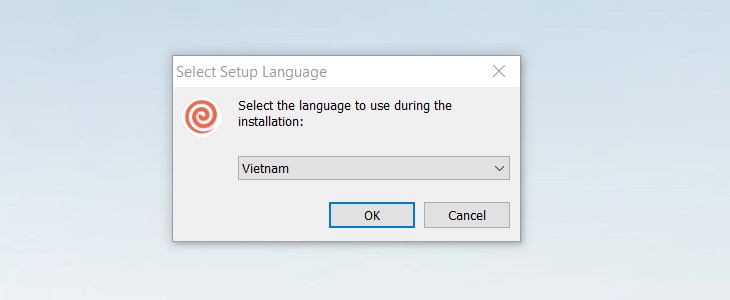
Tại giao diện đầu tiên, bạn lựa chọn ngôn ngữ sử dụng, sau đó nhấn OK.
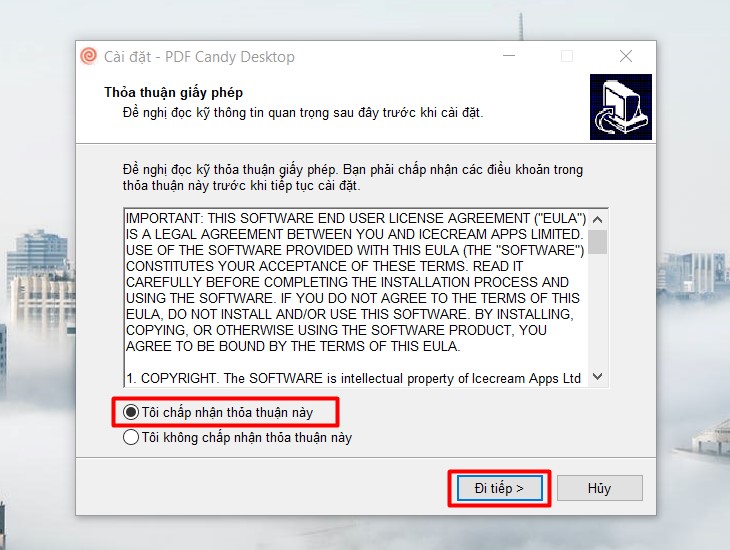
Bước 2: Chọn mục "Tôi chấp nhận thỏa thuận này" rồi nhấn nút Đi tiếp để tiếp tục cài đặt phần mềm.
Bước 3: Chọn ổ đĩa để cài đặt phần mềm, sau đó nhấn nút Đi tiếp để tiếp tục cài đặt.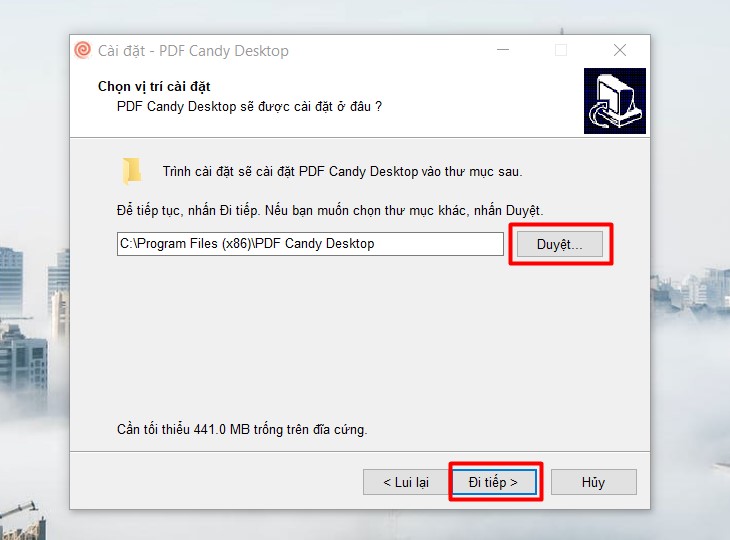
Bước 4: Chờ quá trình cài đặt hoàn thành, sau đó bạn nhất nút Hoàn tất là xong.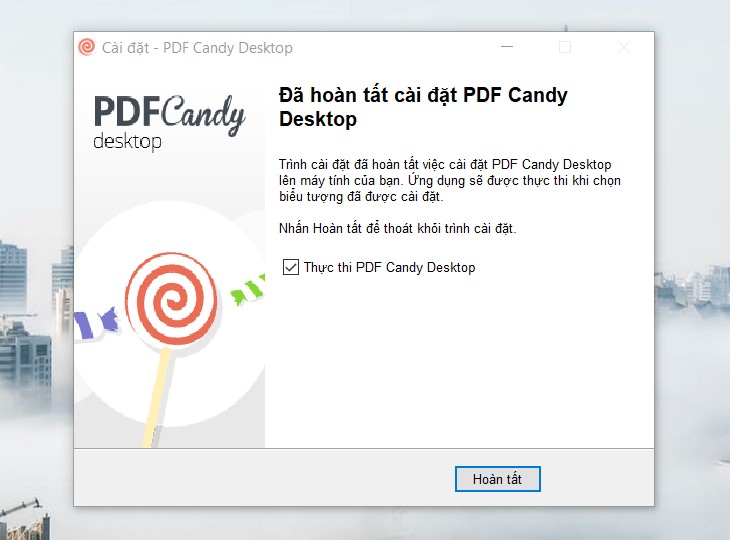
2. Chuyển PDF sang word bằng https://smallpdf.com/vi/pdf-to-word
Smallpdf cho phép bạn chuyển đổi qua lại giữa file PDF và rất nhiều các định dạng khác nhau. Bạn cũng có thực hiện nối hoặc chia nhỏ các file PDF, đồng thời có hỗ trợ Tiếng Việt nên rất dễ sử dụng. Tuy nhiên một nhược điểm là để sử dụng miễn phí kích thước tệp của bạn phải nhỏ hơn 15MB.
Hướng dẫn nhanh
Truy cập vào https://smallpdf.com/vi/pdf-to-word >Nhấn “chọn các tệp” để chọn và tải file PDF của bạn lên > Sau khi tải lên xong chọn “Chuyển sang Word” > Sau đó nhấn CHỌN TÙY CHỌN để bắt đầu chuyển file > Nhấn “Tải về” để tải file về máy hoặc chọn hình thức lưu khác.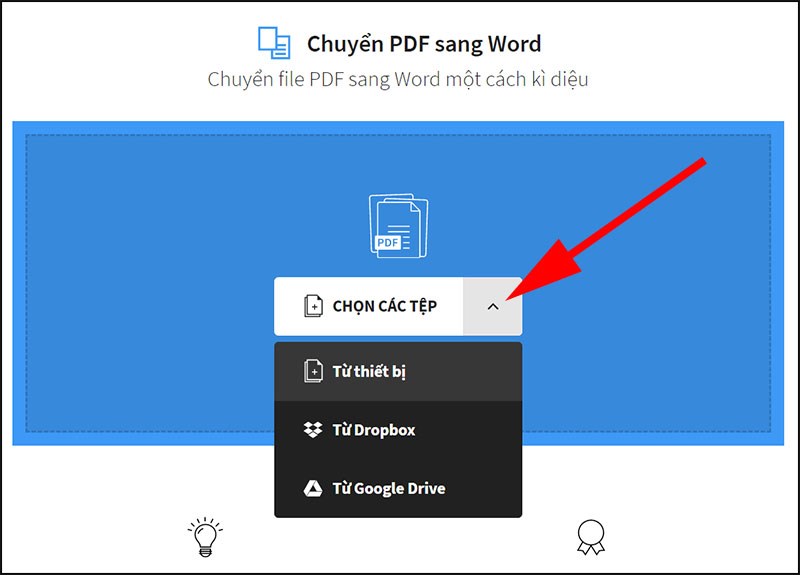
3. Sử dụng công cụ chuyển đổi PDF sang Word của Foxit
Hướng dẫn nhanh
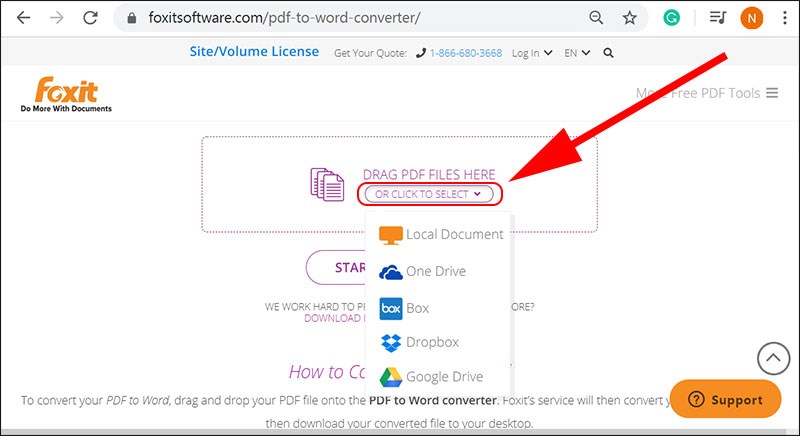
Truy cập vào https://www.foxitsoftware.com/pdf-to-word-converter/ > chọn “Click to Select” để chọn và tải tệp lên > Sau khi tệp đã được tải lên > Nhấn “Start conversion” để bắt đầu chuyển đổi > Nhấn “here” trong bảng thông báo chuyển thành công để tải tệp về.
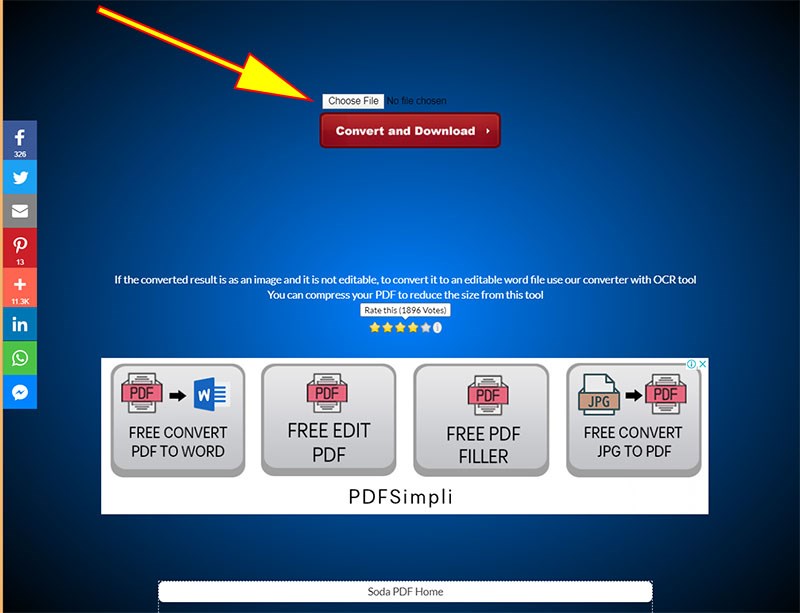
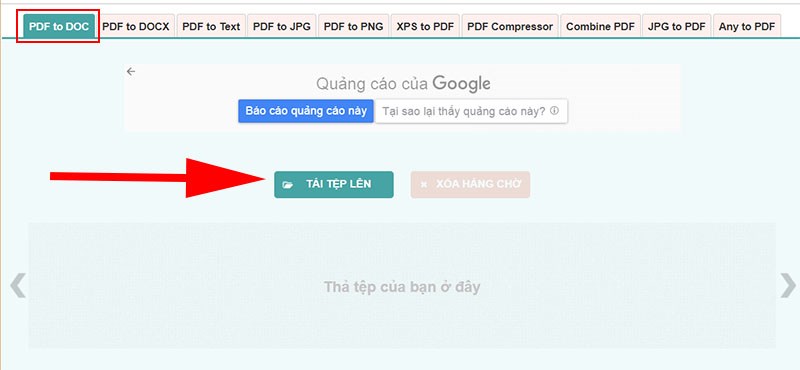
 Trên đây là các cách mà Vlink chia sẻ để chuyển đổi file PDF sang Word. Bạn có thể làm tương tự để chuyển đổi sang Excell, PowerPoint,JPG,... hoặc các thao tác khác với PDF bằng các phần mềm,trang web trên.
Tin đọc nhiều
-
» Máy tính công nghiệp là gì?
23-12-2020 11:17 pm
-
» Chỉ vì nhận cốc trà sữa miễn phí khi quét mã QR mà một người bị mất gần 400 triệu đồng
09-05-2023 04:43 pm
-
» Server là gì? Máy chủ là gì? Kiến Thức Về Máy Chủ
14-01-2021 08:58 am
-
» Dây chuyền sản xuất tự động là gì?Lợi ích, phân loại và ứng dụng của dây chuyền tự động trong công nghiệp 4.0
17-05-2023 08:38 am
-
» Card RTX là gì? Card GTX là gì? Card Quadro là gì?
24-11-2022 08:44 am
-
» Tần số quét màn hình là gì? Chơi game có cần màn hình tần số quét cao?
24-05-2023 04:09 pm
-
» Tìm hiểu về IoT, IoT là gì? Ứng dụng và những điều cần biết về IoT
11-05-2023 11:02 am
-
» Card wifi là gì? Chức năng của card wifi
02-11-2022 08:34 am
-
» Màn Hình Quảng Cáo Là Gì?
15-03-2022 05:25 pm
-
» Hướng Dẫn Raid Máy Chủ Fujitsu Primergy TX1310 M3
20-01-2022 02:26 pm
-
» Nhân viên Microsoft dùng “Crack” để kích hoạt bản quyền Windows cho khách
17-03-2023 10:34 am
-
» Giới thiệu thương hiệu máy tính công nghiệp Cincoze Đài Loan
30-12-2020 09:32 am
-
» Workstation là gì?
02-03-2021 03:37 pm
-
» AI là gì ? Trí tuệ nhân tạo là gì?
09-06-2021 09:42 am
-
» DHCP là gì?
31-03-2022 03:05 pm